

Allgemeine Anleitung zur VoIP-Konfiguration
In unserem Hilfebereich finden Sie zahlreiche Anleitungen für unterschiedliche VoIP-Hardware und Software – von IP-Telefonen über VoIP-Apps für Smartphones und Computer bis hin zu Telefonanlagen.
Sollten Sie für Ihre VoIP-Lösung dabei nicht fündig werden, können Sie sich an diesem allgemeinen Leitfaden orientieren:
1. Benutzeroberfläche aufrufen
Die Konfiguration Ihres VoIP‑Clients erfolgt je nach Gerät auf unterschiedliche Weise:
- Über ein Webinterface:
Die meisten VoIP‑Lösungen verfügen über eine Web-Oberfläche. Diese erreichen Sie in der Regel, indem Sie die IP‑Adresse des Geräts in Ihrem Browser aufrufen. - Direkt am Gerät:
Einige Geräte – insbesondere einfache Tischtelefone – werden über ein integriertes Menü eingerichtet. - In einer Anwendung (Programme & Apps):
Bei Softphones nehmen Sie die Einstellungen direkt in der jeweiligen App vor.
Die genaue Vorgehensweise hängt vom Hersteller und Modell Ihres Geräts ab.
2. Zugangsdaten eintragen
Tragen Sie Ihre persönlichen SIP‑Zugangsdaten in Ihrem VoIP‑Client ein.
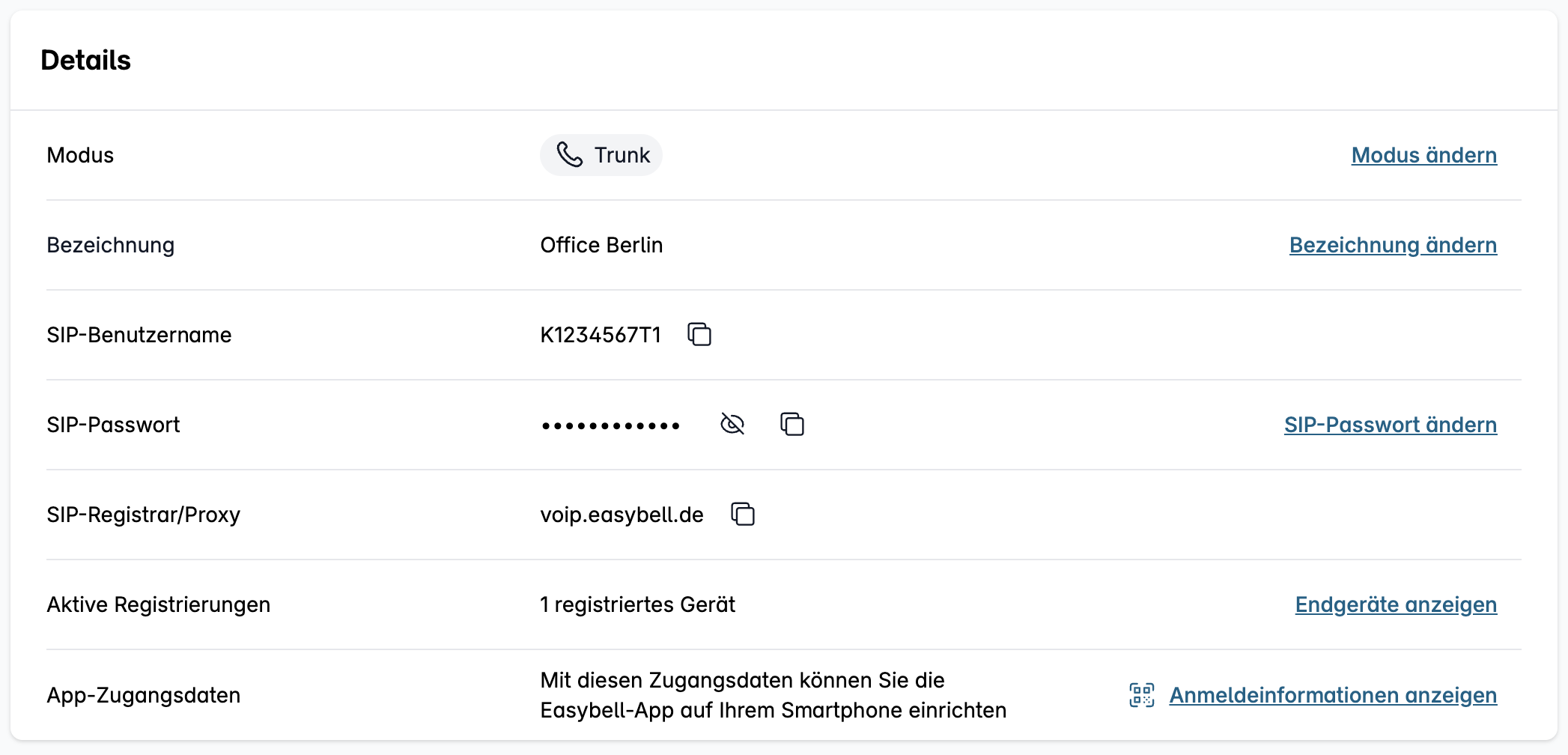
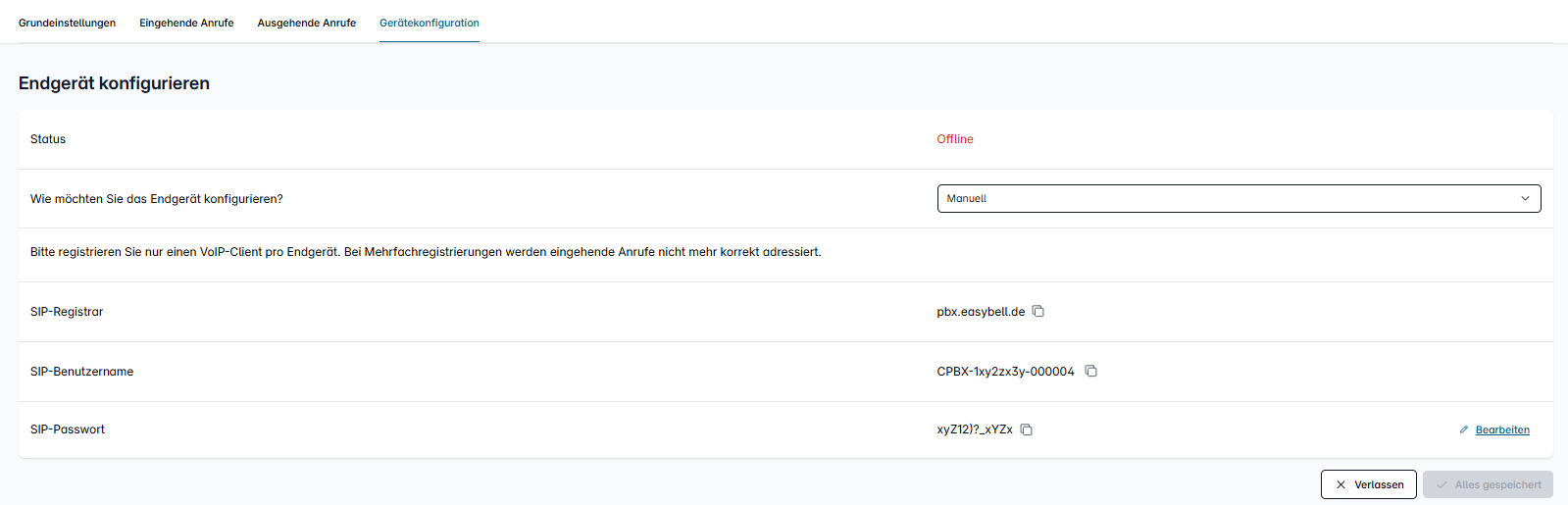
Abhängig vom Produkt unterscheiden sich die SIP-Zugangsdaten. Sollten Sie Schwierigkeiten haben die Daten zu finden, lesen Sie „Wo finde ich meine SIP-Zugangsdaten?“.
Rufnummern(-blöcke)
SIP-Zugangsdaten: Im Kundenportal unter „Telefonanschluss" → „Verbindungen” in der Detailansicht der jeweiligen Verbindung.
Registrar: sip.easybell.com
Cloud Telefonanlage
SIP-Zugangsdaten: In der Cloud Telefonanlage in den Einstellungen des jeweiligen Endgerätes unter „Gerätekonfiguration".
Registrar: pbx.easybell.de
3. Registrar und Verbindung konfigurieren
Der Registrar ist der VoIP-Server, an dem sich Ihr VoIP-Client mit den SIP-Zugangsdaten anmeldet. Diesen können Sie oft im selben Menü wie Ihre SIP-Zugangsdaten angeben.
Einen STUN-Server oder Proxy-Server einzutragen ist in den seltensten Fällen nötig. Falls Ihr Gerät einen Proxy verlangt, tragen Sie hier bitte denselben Wert ein wie beim Registrar.
Standardmässig sollte sich Ihr VoIP-Client jetzt bereits registrieren können und die Telefonie funktionieren.
4. Codecs festlegen
Um Audioprobleme zu vermeiden und Notrufe sicherzustellen, sollte Ihr VoIP‑Client folgende Audio-Codecs in dieser Reihen nutzen:
- G.722 (empfohlen für HD‑Telefonie)
- G.711A (PCMA)
- G.711U (PCMU)
Die Reihenfolge der Audio-Codecs spielt bei der Aushandlung der VoIP-Verbindung eine entscheidende Rolle. Daher sollte der hochwertigste Codec an erster Steller stehen.
5. Konfiguration abschliessen
Speichern Sie die Einstellungen und starten Sie das Gerät bzw. die Anwendung neu, falls erforderlich. Anschliessend sollte Ihre Rufnummer erreichbar sein und Sie können Gespräche führen.