

AGFEO Telefonanlagen (HyperVoice)
Hersteller: AGFEO
Bezeichnung: AGFEO HyperVoice
Website des Herstellers: https://www.agfeo.de
(Bei neuerer Software können die Konfigurationsbildschirme evtl. von den hier abgebildeten abweichen).
Die Anleitung zur Einrichtung eines easybell SIP Trunks an einem Modell der AGFEO ES‑Serie finden Sie unter „AGFEO Telefonanlagen (ES‑Serie)“.
Bitte beachten Sie auch unsere allgemeine Information zum Rufnummernformat bei eingehenden Anrufen.
Wichtige Hinweise:
- Bitte achten Sie unbedingt darauf, dass für die Einrichtung das aktuelle Template für easybell Trunks genutzt wird. Die Agfeo Telefonanlage erkennt dies in der Regel am eingetragenen Registrar.
1. Benutzeroberfläche aufrufen
Bitte melden Sie sich zunächst über die direkte Eingabe der IP-Adresse als User "admin" mit entsprechendem Passwort an. (Standardpasswort „admin“, muss aber nach der ersten Anmeldung geändert werden)
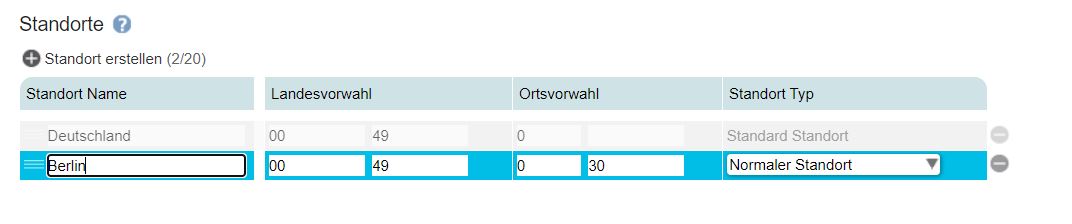
2. Standort festlegen
Bitte geben Sie hier den korrekten Standort gemäß Provideraccount ein.
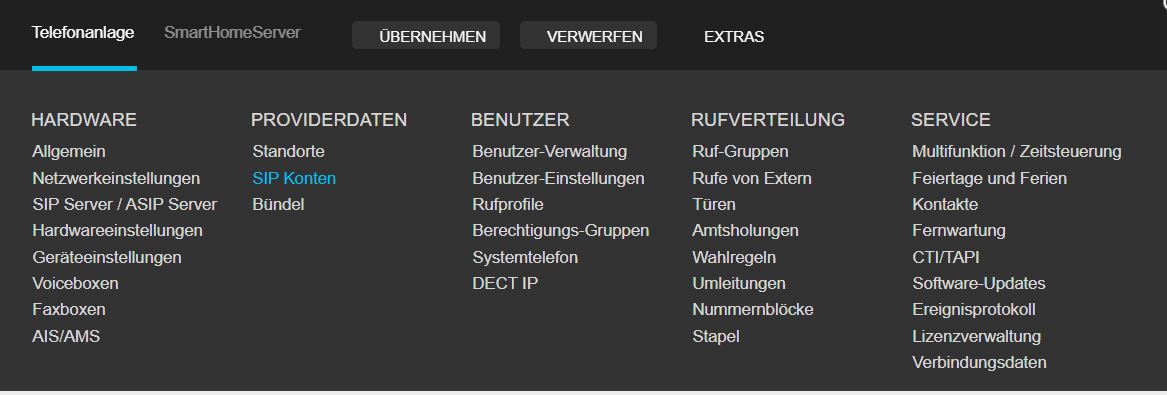
3. Einstellungen für SIP Konten aufrufen
Navigieren Sie nun zu Telefonanlagen → Providerdaten → SIP Konten.
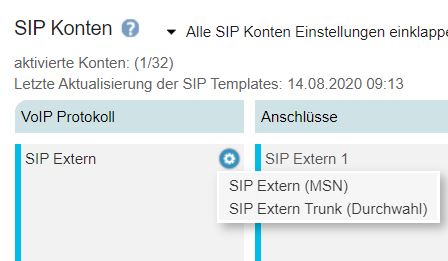
Über das Zahnradsymbol im Unterbereich klicken Sie bitte VoIP Protokoll/SIP Extern und wählen Sie das zum eigenen easybell-Tarif passende SIP-Verfahren - "SIP Extern Trunk (Durchwahl)" für einen SIP Trunk, oder "SIP Extern (MSN)" für easybell mit einzelnen Rufnummern.
4. Zugangsdaten eingeben
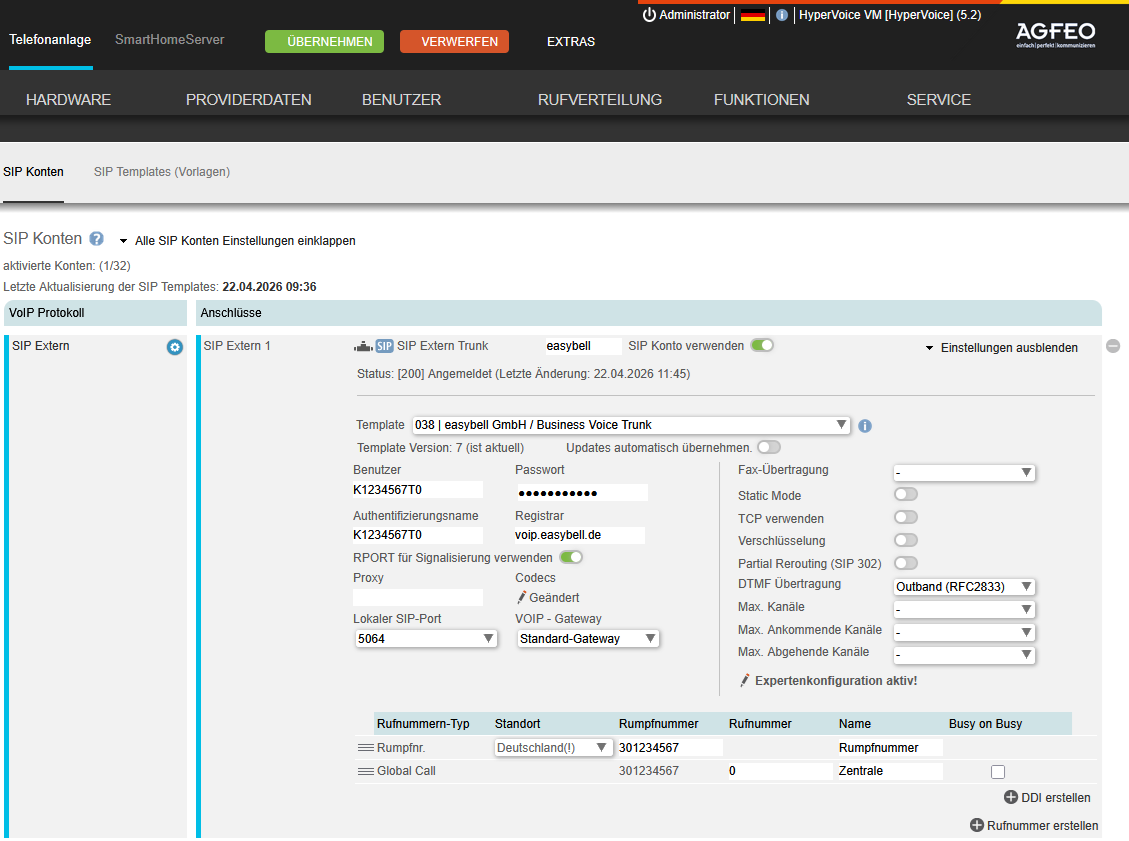
Geben Sie die Zugangs- / Accountdaten von easybell im danach erscheinenden Dialog ein.
Wählen Sie über das Auswahldreieck im Eingabefeld das Template für easybell aus der Providerliste.
Benutzer: Geben Sie den SIP-Benutzernamen von easybell im Benutzerfeld an.
Passwort: Geben Sie das SIP-Passwort von easybell im Passwortfeld an.
„RPORT anstelle von STUN verwenden“ aktivieren
Geben Sie die SIP-passenden SIP-Rufnummern ein:
Für den Rumpf (also ohne „-0“ etc.)
Für den GlobalCall (also z.B. „-0“)
Ggf. auch für DDIs (nicht im Screenshot), ist aber identisch zu Eintragung des GlobalCalls.
Wo finde ich die SIP-Zugangsdaten?
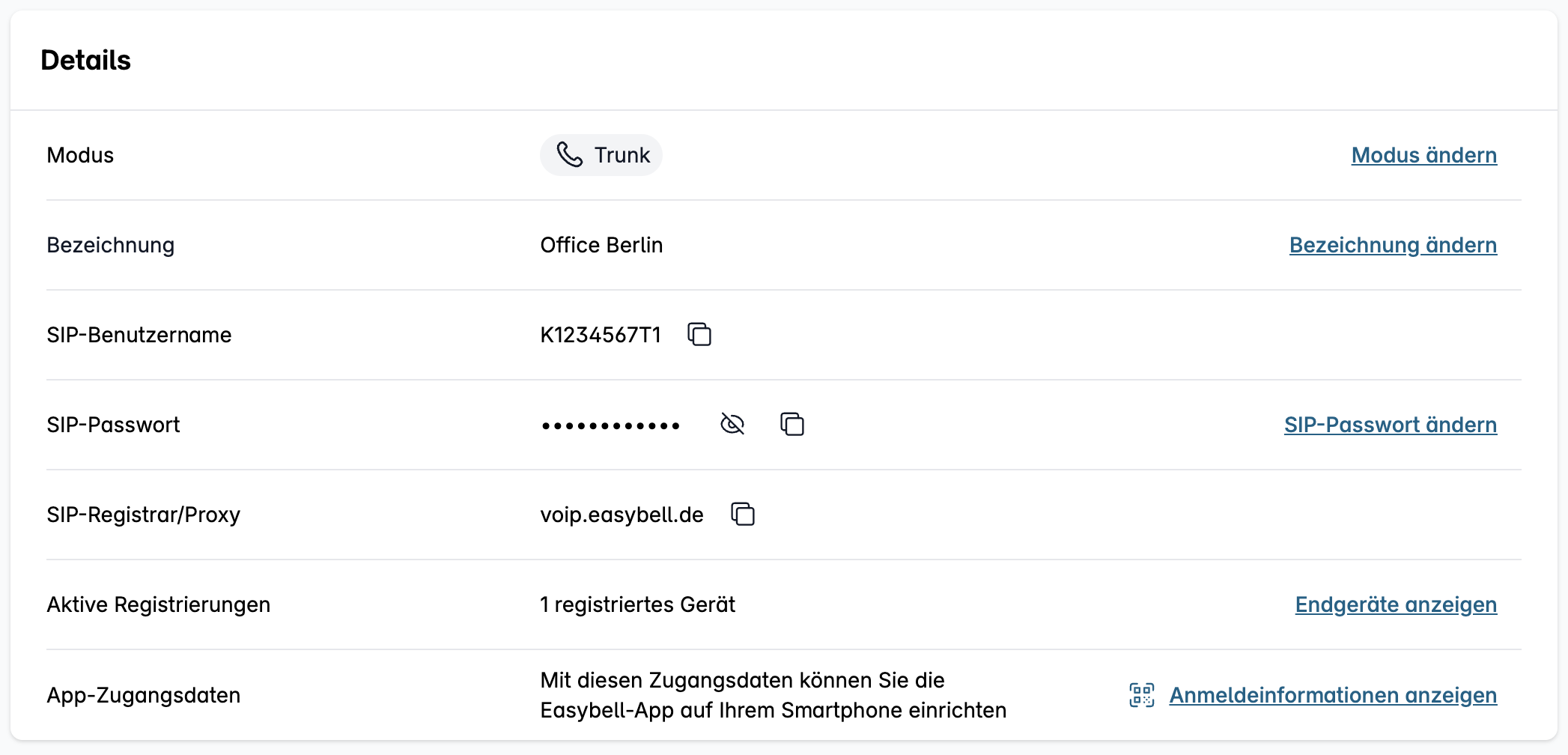
SIP-Benutzername und SIP-Passwort finden Sie in my.easybell. Gehen Sie auf „Telefonanschluss“ → „Verbindungen” und klappen Sie die Detailansicht der jeweiligen Verbindung aus.
Bitte nutzen Sie folgenden Registrar: sip.easybell.com
Weitere Informationen unter „Wo finde ich meine SIP-Zugangsdaten?“.

5. Wahlregel für CLIP no screening anlegen
Legen Sie eine neue Wahlregel mit Typ Clip no screening als Pseudonym und der gewünschten Nummer an.

Weisen Sie den Benutzer, für die diese Wahlregel berücksichtigt werden soll, diese Wahlregel als aktive Wahlregel im Menu Benutzer/Benutzer-Verwaltung zu.
Bitte übernehmen Sie abschließend die Einstellungen, indem Sie auf den Übernehmen-Button am obigen Rand klicken.
6. SIP-Header einrichten
AGFEO verwendet PPI als SIP Protokoll für die CnS Nummer.
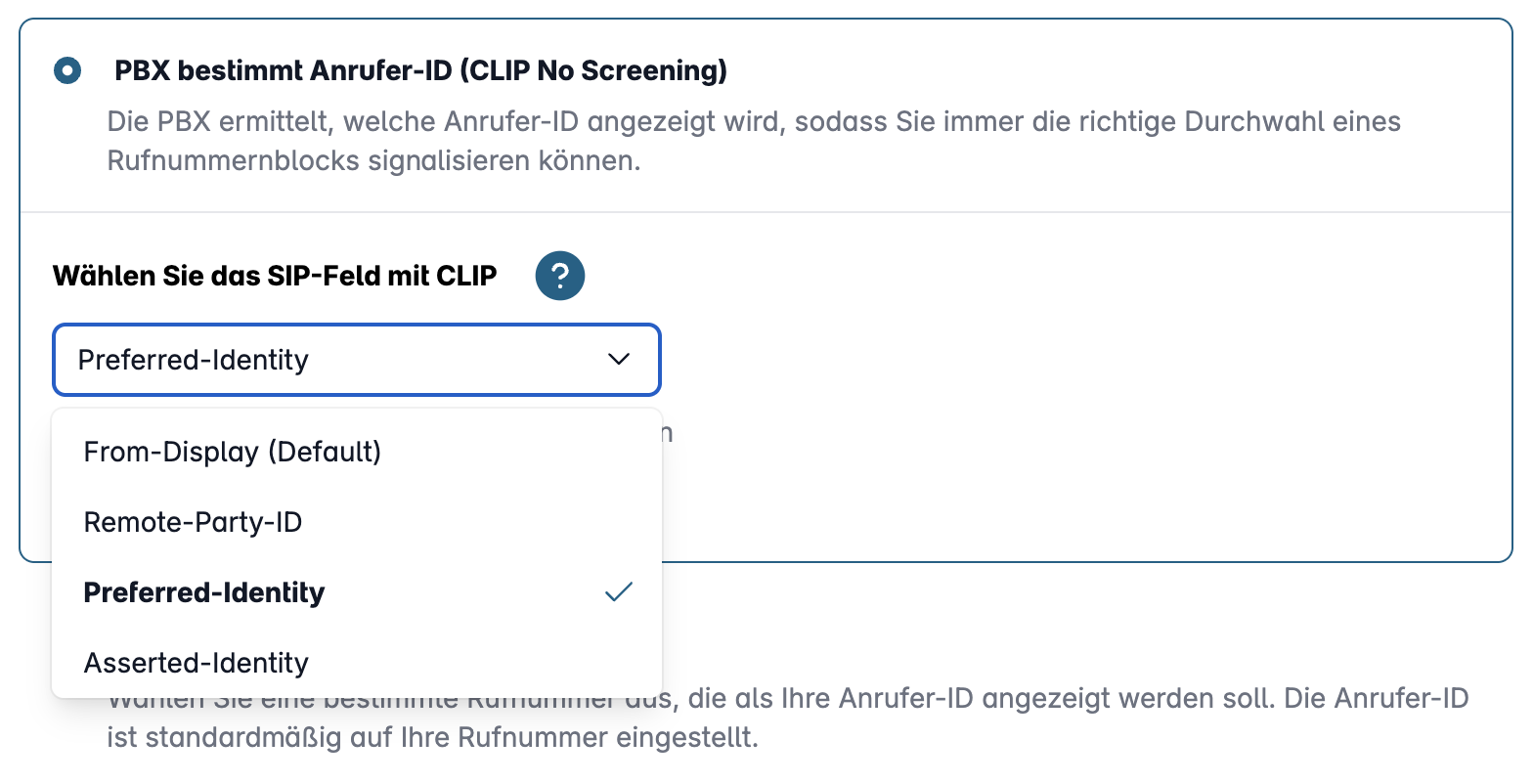
Rufen Sie bitte Ihr my.easybell auf und gehen auf „Telefonanschluss“ → „Verbindungen”. Öffnen Sie dann bitte die „Konfiguration‟ der verwendeten Verbindung aus und suchen den Bereich „Rufnummernanzeige (CLIP)“.
Wählen Sie hier „PBX bestimmt Anrufer-ID (CLIP No Screening)“ und anschließend unter „Wählen Sie das SIP-Feld mit CLIP“ via Dropdown-Menü den Punkt „Preferred-Identity“.