

Telefon von Yealink manuell als Endgerät in der Cloud Telefonanlage einrichten
Hersteller: Yealink
Produkt: Geräte der T4- und T5-Serien (T41S, T42S, T46S, T48S, T54W, T57W, u.a.)
Firmware: 96.86.0.63
Tipp: ACS nutzen
Unser Tipp: Nutzen Sie die automatische Einrichtung!
Mit der ACS-Funktion der Cloud Telefonanlage werden sämtliche Einstellungen automatisch auf Ihr Endgerät übertragen.
Weitere Anleitungen für dieses Gerät
- Verschlüsselte Telefonie mit Yealink und der Cloud Telefonanlage einrichten
- Wenn Sie keine Cloud Telefonanlage verwenden und Sie Ihr Yealink Telefon mit einer Einzelrufnummer oder einer virtuellen Durchwahl einrichten wollen: Konfiguration mit Einzelrufnummer.
Manuelle Einrichtung
1. Grafische Oberfläche aufrufen
Um die grafische Benutzeroberfläche aufzurufen, geben Sie bitte die IP-Adresse des Telefons in die Adresszeile Ihres Internetbrowsers ein.
Wählen Sie anschließend links oben über den Punkt „Language“ Deutsch als Sprache aus.
Im Auslieferungszustand lauten die Zugangsdaten für die Weboberfläche wie folgt:
| Benutzername | admin |
| Passwort | admin |
2. Register-Einstellungen
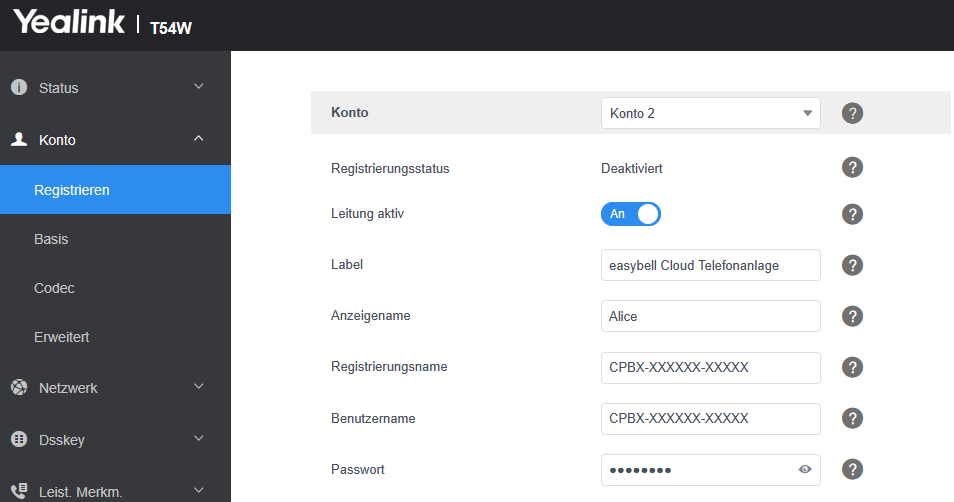
In der Weboberfläche des Telefons gehen Sie bitte in den Reiter „Konto → Registrieren“. Tragen Sie dort bitte die folgenden Werte ein.
2.1. SIP-Account anlegen
| Leitung aktiv | an |
|---|---|
| Label | interne Bezeichnung des Telefons (kann identisch zu „Display Name“ sein) |
| Displayname | Kontenname, welcher auf dem Display des Telefons angezeigt werden soll |
| Registername | SIP-Benutzername des Endgerätekontos der Cloud Telefonanlage |
| Benutzername | SIP-Benutzername des Endgerätekontos der Cloud Telefonanlage |
| Passwort | SIP-Passwort des Endgerätekontos der Cloud Telefonanlage |
Wo finde ich meine SIP-Zugangsdaten?
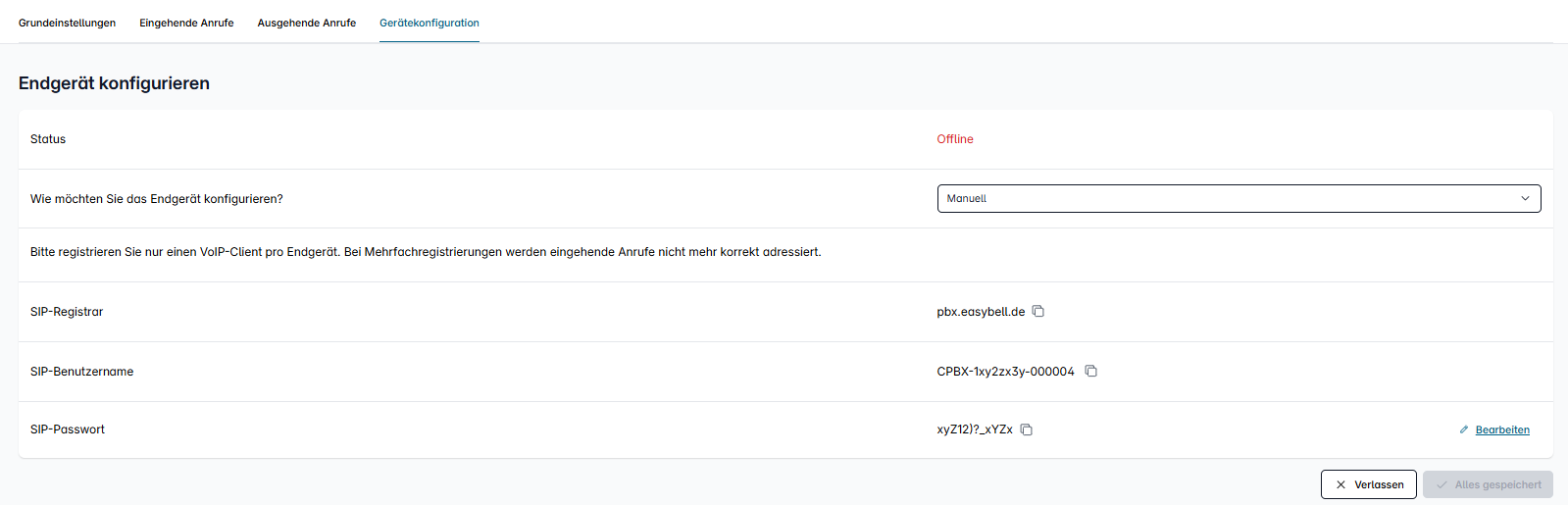
SIP-Benutzername und SIP-Passwort finden Sie in Ihrer Cloud Telefonanlage. Klicken Sie dort auf das gewünschte Endgerät und scrollen Sie zu „Zugangsdaten und Kontakt“.
Der Registrar ist pbx.easybell.de
Weitere Informationen finden Sie im Artikel „Wo finde ich meine SIP-Zugangsdaten?".
2.3. Ausgehender Proxy-Server
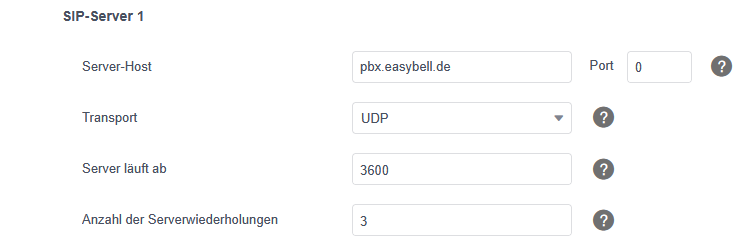
Im unteren Bereich des Bildschirms finden Sie die Einstellungen für den ausgehenden Proxy-Server.
Füllen Sie bitte auch diese Felder aus wie im Folgenden beschrieben aus:
| Ausgehender Proxy-Server aktivieren | an |
|---|---|
| Ausgehender Proxy-Server 1 | pbx.easybell.de |
| Ausgehender Proxy-Server 1 Port | 0 |
Bitte speichern Sie die Einstellungen anschließend mit „Bestätigen“.
3. Codecs einrichten
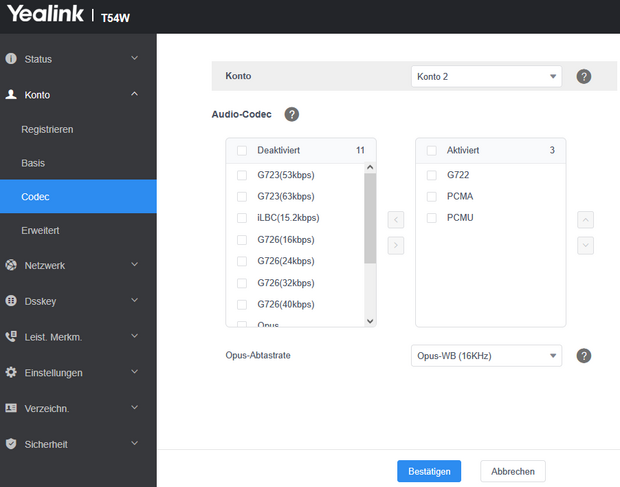
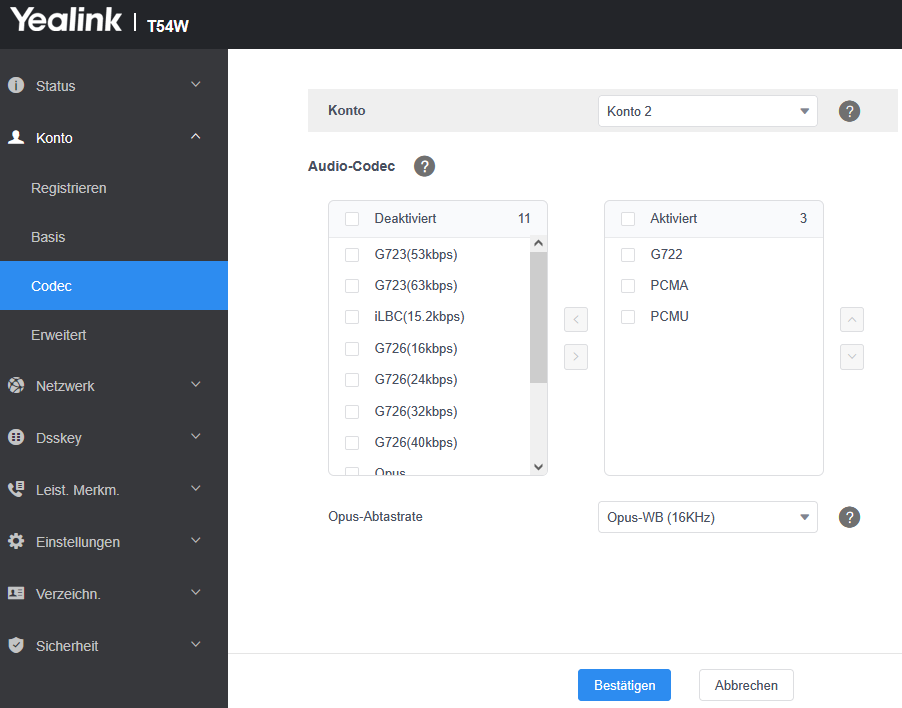
Im Reiter „Konto → Codec“ passen Sie bitte die Priorität der Audio-Codecs wie folgt an:
- G.722
- G.711A (PCMA)
- G.711U (PCMU)
Bitte speichern Sie die Einstellungen mit einem Klick auf „Bestätigen".
4. Rufnummernanzeige einstellen
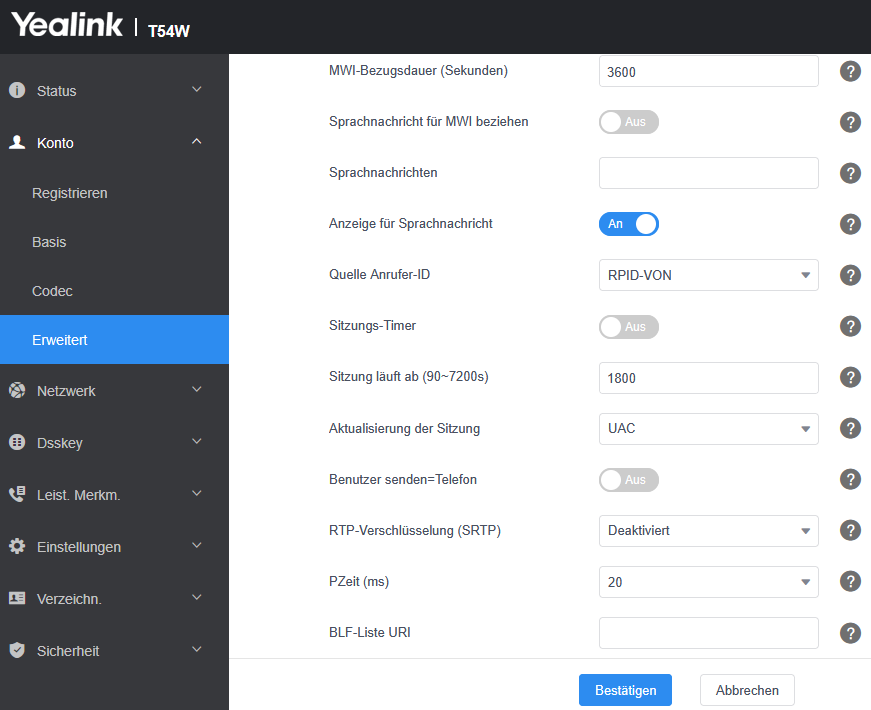
Unter „Konto → Erweitert“ setzen Sie nun bitte die „Quelle Anrufer-ID“.
Quelle Anrufer-ID: RPID-VON
Auch diese Einstellungen müssen Sie anschließend mit „Bestätigen“ übernehmen.
5. Leistungsmerkmale korrekt einstellen
5.1. Einstellungen für DND
Unter Leist. „Merkm. →Allgemeine Informationen“ passen Sie unten in der Liste bitte folgende Option an:
Code bei Nicht stören zurückgeben: 486 (besetzt)
5.2. Weiterleiten mittels DSS-Key
Unter „Leist. Merkm. → Übergeben“ passen Sie bitte die Option „Weiterleiten mittels DSS-Key“ an. Dabei haben sie zwei Einstellungen zur Auswahl:
- Direkte Weiterleitung – wenn Sie den Anruf ohne Rücksprache per Tastendruck weiterleiten wollen
- Weiterleiten nach Rücksprache – wenn Sie den Anruf mit Rücksprache per Tastendruck weiterleiten wollen
Vergessen Sie bitte nicht, anschließend auf „Bestätigen“ zu klicken.
5.3. Einstellungen für die Übernahme von Telefonaten
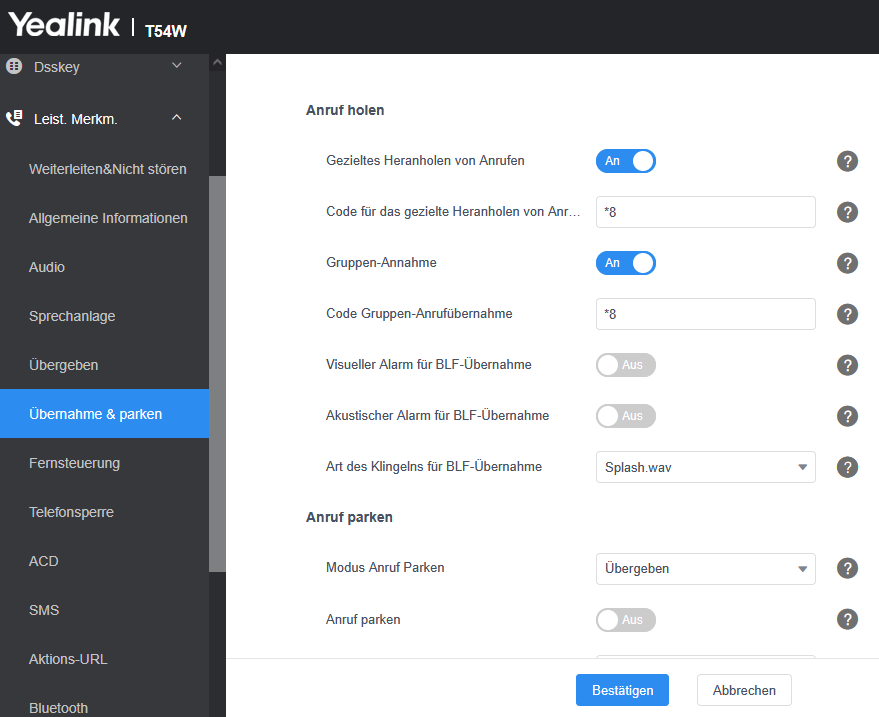
Unter „Leist. Merkm. → Übernahme & Parken“ setzen Sie bitte folgende Optionen:
- Gezieltes Heranholen von Anrufen: An
- Code für das gezielte Heranholen von Anr.: *8
- Gruppen-Annahme: An
- Code Gruppen-Anrufübernahme: *8
6. Gebietsschema festlegen
Unter „Einstellungen → Töne“ wählen Sie als Land bitte „Deutschland“ aus.
Optional: Klingeltöne und Ruftöne einrichten
Mit der Cloud Telefonanlage können Sie externe und interne Anrufe unterschiedlich signalisieren lassen. Um diese Funktion im Telefon nutzen zu können, nehmen Sie unter „Einstellungen → Klingeln“ bitte folgende Anpassung vor:
Interner Rufton 1:
Text: alert-internal
Datei: Ring1.wav
Interner Rufton 2:
Text: alert-external
Datei: Ring1.wav
Sie können für die beiden Fälle auch unterschiedliche Klingeltöne zuweisen.
Einrichtung abgeschlossen
Die Einrichtung des SIP-Kontos ist nun abgeschlossen, sodass Sie nun telefonieren können.