

Rufnummernanzeige ändern
Indem Sie die Rufnummer ändern, die ihrem Gesprächspartner angezeigt werden soll, können Sie z.B. Ihre Durchwahl aus dem Büro auch im Homeoffice anzeigen. In unserem Hilfebereich finden Sie eine Liste weiterer Anwendungsgebiete in Beruf und Alltag.
Weitere Informationen bietet unser Wissenbereich zu CLIP no screening.
Sollten Sie einen easybell SIP Trunk nutzen, empfehlen wir Ihnen die Anleitung „So richten Sie CLIP no screening richtig ein“ zu erweiterten Möglichkeiten der geräteabhängigen Rufnummernanzeige.
Anleitung
Um die Einstellungen für einzelne Rufnummern vorzunehmen, befolgen Sie bitte die folgenden Schritte:
1. Kundenportal aufrufen

Rufen Sie bitte zunächst my.easybell auf.
Suchen Sie dort bitte den Bereich „Telefonanschluss“ in der linken Menüleiste.
Alternativ können Sie auch direkt im my.easybell-Dashboard auf „Rufnummern verwalten“ klicken.
2. Details aufrufen

Klicken Sie nun bitte in der Verbindungsübersicht auf die Verbindung, deren Einstellungen Sie anpassen wollen.
3. Konfiguration aufrufen

In der Detailansicht sehen Sie eine Übersicht der Einstellungen.
Scrollen Sie bitte zum Bereich „Konfiguration“ und klicken Sie rechts daneben auf den Button „Ändern“.
4. Rufnummernanzeige ändern
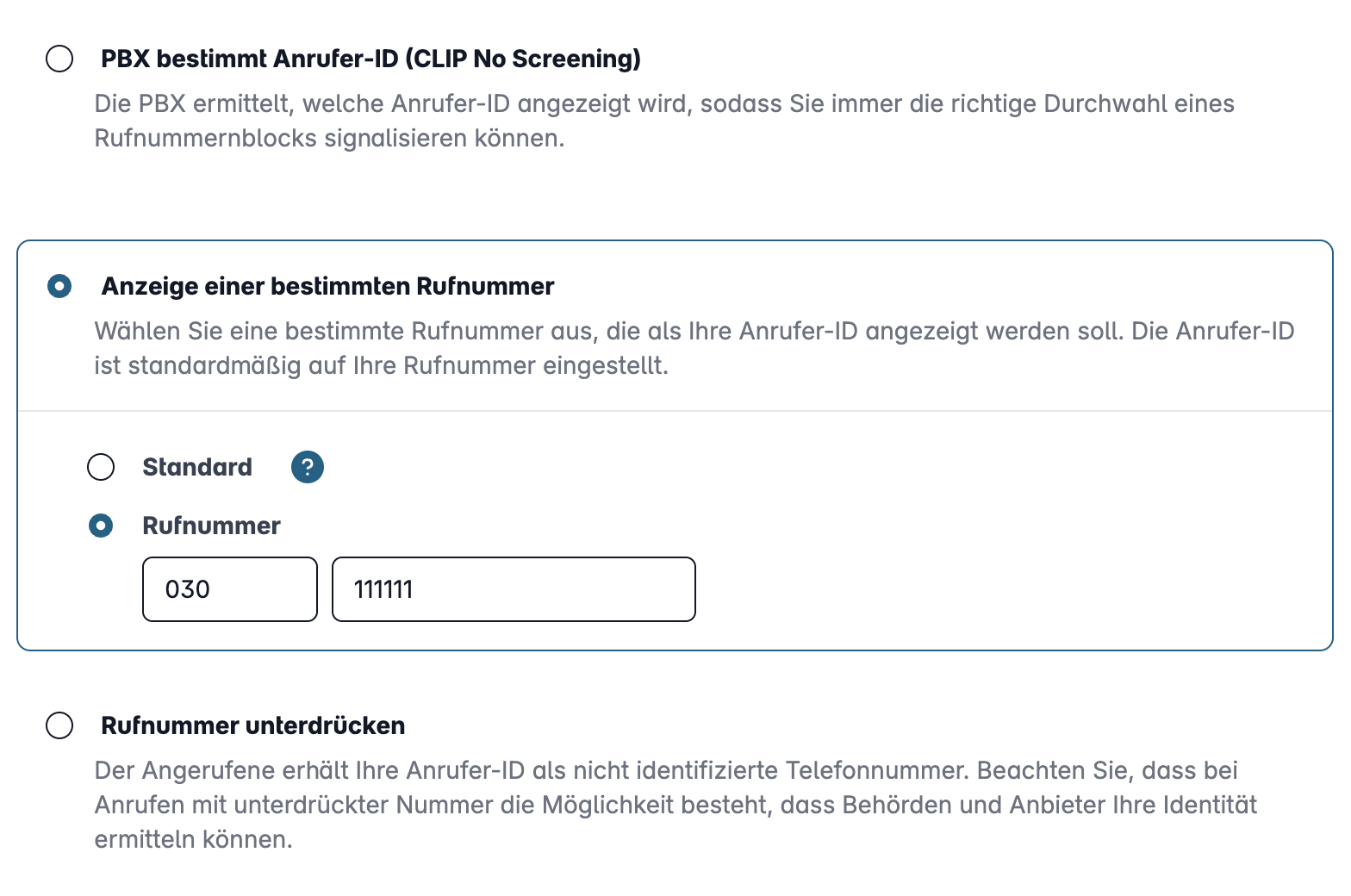
Scrollen Sie bitte zum Bereich „Rufnummernanzeige (CLIP)“. Unsere Anschlüsse für zuhause bieten folgende Optionen:
Anzeige einer bestimmten Rufnummer
Standardmäßig ist hier die originale Rufnummer ausgewählt.
Alternativ können Sie die Option „Rufnummer“ aktivieren und eine andere Telefonnummer angeben. Bitte beachten Sie unbedingt die rechtlichen Hinweise, die Ihnen angezeigt werden!
Rufnummer unterdrücken
Mit dieser Auswahl werden die Anrufe anonym ausgeführt. Es wird keine Rufnummer übertragen.
CLIP no screening für Telefonanlagen
Bei SIP Trunks für Geschäftskunden steht Ihnen zusätzlich die Option „Geräteabhängige Rufnummernanzeige (CLIP no screening)“ zur Verfügung. Mit CLIP no screening bestimmt die Telefonanlage, welche Informationen bei Anrufen übertragen werden.
Mehr dazu in unserer Anleitung „CLIP no screening richtig konfigurieren“.
5. Einstellungen bestätigen
Zum Schluss klicken Sie bitte auf „Übernehmen“, damit die Einstellungen gültig werden.
Bei der Option „Rufnummer“ müssen Sie zuvor bestätigen, dass Sie die rechtlichen Hinweise gelesen haben und akzeptieren.
Rechtliche Hinweise
- Sie dürfen ausschließlich solche Rufnummern übermitteln, an denen Sie ein Nutzungsrecht haben.
- Blockiert werden Rufnummern, die durch die Bundesnetzagentur bzw. durch die österreichische Regulierungsbehörde untersagt sind. Dazu gehören z.B. Sonderrufnummern, Mehrwertdienst und Notrufnummern.
Mehr dazu in unserem Artikel „Welche Rufnummern kann ich ausgehend anzeigen lassen?“. - Ihre eigene easybell-Rufnummer wird auf höherwertigen Endgeräten als Zusatzinformation angezeigt. Dadurch bleiben sie z.B. für Polizei, Call Center und Notdienste eindeutig identifizierbar.